• Remote-Support
  • Blog
  • Karriere
  • Österreich Visiativ Austria
    • Deutschland Visiativ Germany
    • Österreich Visiativ Austria
    • Schweiz Visiativ Switzerland (DE)
    • Schweiz Visiativ Switzerland (FR)
Visiativ AT
  • Dienstleistungen
    • PLM-Beratung
    • PDM-Beratung
    • CAD Beratung
  • Software
    • Dassault Systèmes Software
      • CATIA
        • CATIA V5
        • 3DEXPERIENCE CATIA (CATIA V6)
      • SOLIDWORKS
        • SOLIDWORKS Design (3D-CAD)
        • SOLIDWORKS PDM
        • SOLIDWORKS Simulation
        • SOLIDWORKS Composer
        • SOLIDWORKS Visualize
        • SOLIDWORKS Electrical
      • 3DEXPERIENCE
      • SIMULIA
      • DraftSight
      • eDrawings
      • ENOVIA
      • DELMIA
      • …mehr anzeigen ➝
    • Partner-Software
      • SolidCAM
      • SolidSteel parametric
      • DriveWorks
      • CAMWorks für SOLIDWORKS
      • SWOOD
      • …mehr anzeigen ➝
    • Visiativ Software
      • Visiativ PLM
      • Visiativ Transformer
      • Customer Service Portal
      • Visiativ Spare Parts
      • myCADtools
      • …mehr anzeigen ➝
  • Lösungen
    • Produktentwicklung
      • Konstruktion & Entwicklung
      • Projektmanagement & Zusammenarbeit
      • Nachhaltige Produktentwicklung
    • PLM-Systeme
      • PLM-System
      • PDM-System
      • Cloud-Lösungen
    • Simulation
      • FEM & Simulation
    • Innovation & Trends
      • SOLIDWORKS 2026
      • KI in SOLIDWORKS
      • EU-Maschinenverordnung
    • Fertigung
      • Subtraktive Fertigung (CAM)
      • Additive Fertigung (3D-Druck)
    • Marketing
      • Technische Kommunikation
      • Visualisierung
    • Hardware
      • Zertifizierte CAD-Workstations
  • Wissen
    • Schulungen
    • Schulungstermine
    • Online-CAD-Kurse
    • Webinare
    • E-Books und Whitepaper
    • Visiativ Blog: Tipps & Tricks
    • Tutorial Videos
  • Support
    • Support & Helpdesk-Service
    • SOLIDWORKS Download
    • Hilfe – FAQ
  • Preise
    • SOLIDWORKS Preise
    • SOLIDWORKS Mieten
    • Aktionen & Angebote
  • Unternehmen
    • Visiativ Austria
    • Karriere
    • Referenzen & Kundenberichte
    • Standorte
    • Team
    • Zertifizierungen
    • Partner
  • Kontakt
  • Menü Menü
Startseite1 / Visiativ Blog2 / DraftSight Video Tutorial – Befehlsauswahl

DraftSight Video Tutorial – Befehlsauswahl

in Anleitungen, CAD-Software, DraftSight, Tipps & Tricks, Video-Tutorials
Veröffentlicht: 21. Januar 2019/Zuletzt geändert: 14. März 2024/Lesezeit: 3 Minute(n)

In DraftSight gibt es verschiedene Möglichkeiten Befehle einzugeben. Welche sind das und welche sind zu bevorzugen?

Befehlseingabe

Sie können Befehle in DraftSight in verschiedener Weise eingeben. Dazu zählen:

  • Wählen Sie einen Befehl aus dem Menü.
  • Klicken Sie auf eine Schaltfläche in einer Symbolleiste
  • Drücken Sie die <ENTER> – oder die <Leer> – Taste. Der letzte Befehl wird wieder aufgerufen.
  • Wählen Sie aus dem Kontextmenü „Letzte Eingabe“ einen der zuletzt ausgeführten Befehle.
  • Geben Sie im Befehlsfenster den Namen eines Befehls auf der Tastatur ein.
  • Geben Sie im Befehlsfenster ein Tastaturkürzel (Alias) eines Befehls auf der Tastatur ein.
  • Nutzen sie die Mausgesten.

Aliase

Tastaturkürzel (Aliasse) können unter Optionen / Anwenderpräferenzen / Aliase bearbeitet werden.

Welche dieser Möglichkeiten man vorzugsweise nutzt, ist jedem selbst überlassen. Jeder Bearbeiter wird gewisse Vorlieben haben bzw. eine Kombination aus allen anwenden.

Wichtig nur ist, sich den speziellen Möglichkeiten, wie die Mausgesten, nicht zu verschließen.

Mausgesten

So verwenden Sie eine Mausgeste, um einen zugeordneten Befehl aus der Zeichnung heraus aufzurufen:

  1. Klicken Sie Extras > Mausgesten.
  2. Klicken Sie 4 oder 8 Gesten, um vier oder acht Befehle auf der Gesten-Gleitleiste anzuzeigen, und klicken Sie OK.
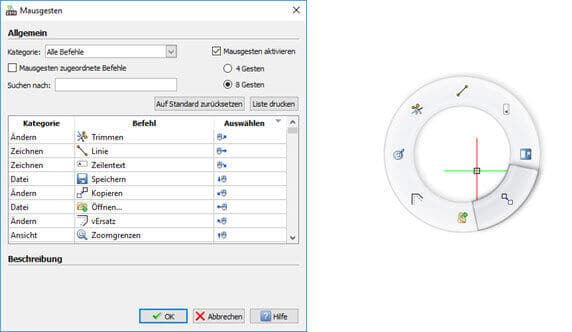
    Mausgesten
  3. Klicken Sie im Grafikbereich mit der rechten Maustaste und ziehen sie die Maus mit gedrückter Taste in eine der acht Gesten-Richtungen.
    Die kreisförmige Mausgesten-Gleitleiste erscheint und der in der Richtung Ihrer Mausbewegung liegende Befehl wird hervorgehoben.
  4. Ziehen Sie beispielsweise mit gedrückter rechter Maustaste die Maus nach rechts in Richtung des hervorgehobenen Befehls.
  5. Ziehen Sie weiter hin zu einem Befehls-Symbol und lassen Sie die Maustaste los sobald Sie ein Segment auf der Gleitleiste mit dem Cusor überstreichen.
  6. Der dem Symbol zugeordnete Befehl wird aufgerufen.

DraftSight Video Tutorial – deutsch

Befehlsauswahl

SOLIDWORKS Online-Kurse – Jetzt kostenlos testen!

Visiativ University auf verschiedenen Devices
https://www.visiativ.at/wp-content/uploads/sites/2/2019/01/blog_draftsight_preview.jpg 323 571 Visiativ Germany https://www.visiativ.at/wp-content/uploads/sites/2/2023/03/visiativ-logo-340x156px-3.png Visiativ Germany2019-01-21 15:31:332024-03-14 19:13:54DraftSight Video Tutorial – Befehlsauswahl
Das könnte Sie auch interessieren
Ein Bildschirm zeigt Anweisungen zur Installation von SOLIDWORKS über 3DEXPERIENCE. Markenname: Visiativ.SOLIDWORKS Design installieren: Download der Setupdateien über 3DEXPERIENCE
F-Tasten DraftSightFunktionstasten in DraftSight – Teil 2
Defeature Silhouette TutorialBaugruppe vereinfachen mit „Defeature Silhouette“
SOLIDWORKS - Werkzeuge für BaugruppenWerkzeuge zum Bewerten von Baugruppen in SOLIDWORKS
SOLIDWORKS 2020 große Konstruktionen prüfenSOLIDWORKS: Prüfung großer Konstruktionen
SOLIDWORKS Blöcke ausrichtenDRAFTSIGHT VIDEO TUTORIAL – Blöcke ausrichten Teil 2

Follow us

  • Facebook
  • Youtube
  • Linkedin
Beliebt
  • SOLIDWORKS Installation
    SOLIDWORKS Installationsdaten downloaden
  • MB CAD Draftsight Blog
    DraftSight Video Tutorial – Elementauswahl, Teil 2
  • Systemvariable in DraftSight
    Systemvariable in DraftSight richtig verwenden
  • F-Tasten DraftSight
    Funktionstasten in DraftSight – Teil 2
  • Verwenden der Toolbox 3DEXPERINECE 2021x
    Verwenden der Toolbox in 3DEXPERIENCE 2021x

Beiträge nach Thema

Abonnieren Sie unseren Newsletter

Verpassen Sie keine Neuigkeiten! Abonnieren Sie jetzt unseren Newsletter und bleiben Sie immer auf dem Laufenden über unsere neuesten Angebote, Tipps und Trends.

Abonnieren Sie unsere Tech Insights ➝

Folgen Sie uns

  • LinkedIn
  • Youtube
  • Instagram

Kontakt

Zentrale: +43 7229 24663
Support: +43 664 88 64 00 00

Kontakt aufnehmen

Unser Angebot

Consulting
Schulungen
CATIA
3DEXPERIENCE
SOLIDWORKS
Glossar

Ausgezeichneter Support

Hotline & Support
Tutorials & Videos
SOLIDWORKS Download
Hilfe – FAQ

Über Visiativ Austria

Unternehmen
Karriere
Kundenreferenzen

Belgien – Deutschland – Frankreich – Großbritannien – Niederlande – Österreich – Polen – Schweiz – USA

Abonnieren Sie unseren Newsletter

Verpassen Sie keine Neuigkeiten! Abonnieren Sie jetzt unseren Newsletter und bleiben Sie immer auf dem Laufenden über unsere neuesten Angebote, Tipps und Trends.

Abonnieren Sie unsere Tech Insights ➝

Folgen Sie uns

  • LinkedIn
  • Youtube
  • Instagram

Kontakt

Zentrale: +43 7229 24663
Support: +43 664 88 64 00 00

Kontakt aufnehmen

Unser Angebot

Consulting
Schulungen
CATIA
3DEXPERIENCE
SOLIDWORKS
Glossar

Ausgezeichneter Support

Hotline & Support
Tutorials & Videos
SOLIDWORKS Download
Hilfe – FAQ

Über Visiativ Austria

Unternehmen
Karriere
Kundenreferenzen

Belgien – Deutschland – Frankreich – Großbritannien – Niederlande – Österreich – Polen – Schweiz – USA

© 2026 Visiativ Austria GmbH

Datenschutz | AGB | Schulungsbedingungen | Impressum | Kontakt

Link to: DraftSight Video Tutorial – Bügeln: Z auf X-Y verschieben Link to: DraftSight Video Tutorial – Bügeln: Z auf X-Y verschieben DraftSight Video Tutorial – Bügeln: Z auf X-Y verschiebenMB CAD Draftsight Blog Link to: 3DEXPERIENCE Marketplace Link to: 3DEXPERIENCE Marketplace SOLIDWORKS Normteile: 3DEXPERIENCE MARKETPLACE3DEXPERIENCE Marketplace Nach oben scrollen Nach oben scrollen Nach oben scrollen