• Remote-Support
  • Blog
  • Karriere
  • Österreich Visiativ Austria
    • Deutschland Visiativ Germany
    • Österreich Visiativ Austria
    • Schweiz Visiativ Switzerland (DE)
    • Schweiz Visiativ Switzerland (FR)
Visiativ AT
  • Dienstleistungen
    • PLM-Beratung
    • PDM-Beratung
    • CAD Beratung
  • Software
    • Dassault Systèmes Software
      • 3DEXPERIENCE
      • CATIA
      • SOLIDWORKS
      • SIMULIA
      • DraftSight
      • eDrawings
      • DELMIA
      • …mehr anzeigen ➝
    • Partner-Software
      • CAMWorks für SOLIDWORKS
      • SolidCAM
      • SolidSteel parametric
      • DriveWorks
      • SWOOD
      • Dimo Maint: die CMMS-Software
      • …mehr anzeigen ➝
    • Visiativ Software
      • Visiativ PLM
      • Visiativ Transformer
      • Customer Service Portal
      • Visiativ Spare Parts
      • myCADtools
      • Visiativ Quality Process
      • …mehr anzeigen ➝
  • Lösungen
    • Produktentwicklung
      • Konstruktion & Entwicklung
      • Projektmanagement & Zusammenarbeit
    • PLM-Systeme
      • PLM-System
      • PDM-System
      • Cloud-Lösungen
    • Simulation
      • FEM & Simulation
    • Fertigung
      • Subtraktive Fertigung (CAM)
      • Additive Fertigung (3D-Druck)
    • Marketing
      • Technische Kommunikation
      • Visualisierung
    • Hardware
      • Zertifizierte CAD-Workstations
    • Industrielösungen
      • Industrie
  • Wissen
    • Schulungen
    • Schulungstermine
    • Online-CAD-Kurse
    • Webinare
    • E-Books und Whitepaper
    • Visiativ Blog: Tipps & Tricks
    • Tutorial Videos
  • Support
    • Support & Helpdesk-Service
    • SOLIDWORKS Download
    • Hilfe – FAQ
  • Preise
    • SOLIDWORKS Preise
    • SOLIDWORKS Mieten
    • Aktionen & Angebote
  • Unternehmen
    • Visiativ Austria
    • Karriere
    • Referenzen & Kundenberichte
    • Standorte
    • Team
    • Zertifizierungen
    • Partner
  • Kontakt
  • Menü Menü
Startseite1 / Visiativ Blog2 / SOLIDWORKS Simulation – Symmetrie nutzen und Berechnungszeit spa...

SOLIDWORKS Simulation – Symmetrie nutzen und Berechnungszeit sparen

in SOLIDWORKS, Tipps & Tricks
Veröffentlicht: 10. Dezember 2020/Zuletzt geändert: 14. März 2024/Lesezeit: 3 Minute(n)

Viele reale Bauteile sind geometrisch symmetrisch aufgebaut. Teilweise kann man bis zu drei Symmetrieebenen definieren (bei Rotationssymmetrie sogar noch viele mehr). Sind zusätzlich auch noch die Lagerungen und Lasten zu diesen Ebenen symmetrisch, lässt sich dies in SOLIDWORKS Simulation direkt ausnutzen, indem nur ein Bruchteil des Gesamtmodells vernetzt und berechnet wird. Dies kann signifikant Rechenzeit einsparen und durch feinere mögliche Vernetzung genauere Ergebnisse liefern.

Was bedeutet Symmetrie für ein FEM-Modell?

Ein Knoten des Rechennetzes, der in einer Symmetrieebene liegt, darf diese bei der Verformung des Bauteils nicht verlassen. Sonst wären die beiden Abschnitte, die durch die Symmetrieebene definiert werden nach der Verformung nicht identisch. Aber genau das ist ja die Definition von Symmetrie.
Das bedeutet, dass der translatorische Freiheitsgrad senkrecht zur Symmetrieebene beschränkt sein muss. Eine Bewegung innerhalb der Symmetrieebene ist zulässig. Knoten von Schalenelementen oder Balken haben noch zusätzlich 3 Rotationsfreiheitsgrade, d.h. die Rotationen um die beiden Achsen in der Symmetrieebene muss zusätzlich verhindert werden.

SOLIDWORKS - Knoten in der Symmetrieebene

Knoten in der Symmetrieebene

In SOLIDWORKS Simulation werden diese Beschränkung automatisch durch Anwenden der Einspannung vom Typ Symmetrie angewandt.

Ein Beispiel

Die folgende Darstellung zeigt ein Kettenglied (genauer ein vollständiges Außenglied und zwei halbe Innenglieder). Hier könnte man die Außenflächen beidseitig belasten und das Glied damit in die Länge ziehen. Anschließend kann man die Längung auf die gesamte Kette mit vielen Gliedern hochrechnen.

Betrachtet man den Aufbau genauer, stellt man fest dass man hier einen sehr symmetrischen Aufbau hat. Geht man zusätzlich davon aus, dass man die Last symmetrisch aufbringt, lässt sich das Modell, wie in den folgenden Bildern gezeigt verkleinern:
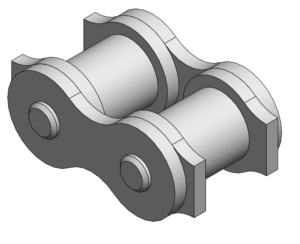
Vollständiges Modell eines Kettengliedes

Vollständiges Modell eines Kettengliedes

SOLIDWORKS - geschnittene Modelle eines Kettengliedes

Modell einmal/zweimal/dreimal geschnitten

Der Zugriff auf die Symmetrierandbedingung erfolgt über die Einspannungen – Erweiterte Einspannungen:

SOLIDWORKS - Property Manager Einspannung - Symmetrie

Property Manager der Einspannung – Symmetrie

Anschließend müssen alle Flächen ausgewählt werden, die in einer Symmetrieebene liegen (Achtung, eine Vorschau erscheint bereits bei der ersten ausgewählten Fläche!).

SOLIDWORKS - Vorschau Symmetrierandbedingung

Vorschau der Symmetrierandbedingung beim Erstellen

Weiterhin ist zu beachten, dass Kräfte auf die nun kleineren Flächen heruntergerechnet werden müssen. Halbiert man das Modell, halbiert sich die Kraft.

Wie oben beschrieben stellt die Symmetrierandbedingung für das FEM-Modell nichts anderes als eine Lagerung von Knoten dar. Diese Einspannung könnte man auch manuell vornehmen (Einspannungen – Referenzgeometrie verwenden und dann die jeweiligen Freiheitsgrade beschränken).
Die Symmetrierandbedingung hat jedoch auch den Vorteil, dass Ergebnisse wieder auf dem ungeschnittenen Modell dargestellt werden können.

Verwenden sie hierzu den Haken „Symmetrische Ergebnisse anzeigen“ bei der Definition der Ergebnisdarstellung:

SOLIDWORKS - Spannungsdefinition

Definition der Spannungsdarstellung für symmetrische Ergebnisse

In unserem Fall sieh das Ergebnis dann so aus:

SOLIDWORKS - Darstellung symmetrische Ergebnisse

Darstellung symmetrische Ergebnisse

Zusammenfassung

Wenn möglich, sollte das Vorhandensein von Symmetrien in Geometrie und Lasten/Einspannungen genutzt werden, um die Bauteilgröße und damit die Netzgröße zu minimieren. Dies erlaubt mehr Spielraum in der Auflösung des Rechennetzes bzw. verringert die Rechenzeit. Die Ergebnisdarstellung kann nach wie vor auf die volle Geometrie extrapoliert werden.


SOLIDWORKS Online-Kurse – Jetzt kostenlos testen!

Visiativ University auf verschiedenen Devices
https://www.visiativ.at/wp-content/uploads/sites/2/2020/12/solidworks-simulation-symmetrische-ergebnisse.jpg 800 1024 Visiativ Germany https://www.visiativ.at/wp-content/uploads/sites/2/2023/03/visiativ-logo-340x156px-3.png Visiativ Germany2020-12-10 09:44:362024-03-14 19:03:49SOLIDWORKS Simulation – Symmetrie nutzen und Berechnungszeit sparen
Das könnte Sie auch interessieren
Füllhöhe ermitteln in SOLIDWORKSWie ermittelt man die Füllhöhe in SOLIDWORKS?
SOLIDWORKS PDM Referenzen hinzufügen und entfernenSOLIDWORKS PDM – Referenzen hinzufügen und entfernen
DraftSight: Blöcke umbenennen Der Umbenennen-Befehl in DraftSight
Oops - Befehle eintippen in DraftSight Teil 1Oops – Befehle eintippen in DraftSight Teil 1
MB CAD Draftsight BlogDraftSight Block erstellen – Video Tutorial
SOLIDWORKS - Konvertieren von Teilen und BaugruppenKonvertieren von Teilen und Baugruppen in SOLIDWORKS

Follow us

  • Facebook
  • Youtube
  • Linkedin
Beliebt
  • Die 9 Euro Klimaanlage
    Die 9 EUR Klimaanlage fürs Büro – DIY Videoanle...
  • EPLAN Kovertierungsprozess
    SOLIDWORKS Electrical Projekte in EPLAN Electric P8® k...
  • SOLIDWORKS Homeoffice
    Tipps: SOLIDWORKS zu Hause nutzen
  • DraftSight als AutoCAD Alternative
    AutoCAD Alternative: DraftSight
  • Füllhöhe ermitteln in SOLIDWORKS
    Wie ermittelt man die Füllhöhe in SOLIDWORKS?

Beiträge nach Thema

Visiativ Logo weiß
Abonnieren Sie unseren Newsletter ➝

Darum geht’s

Dienstleistungen
Software
SOLIDWORKS
3DEXPERIENCE Plattform
CATIA
Online-CAD-Kurse
Schulungen
SOLIDWORKS Preise

Über Visiativ Austria

Unternehmen
Karriere
Kundenreferenzen
Glossar

Ausgezeichneter Support

Hotline & Support
Remote Support | TeamViewer
Tutorials & Videos
SOLIDWORKS Download
Hilfe – FAQ

Kontakt

T: +43 664 88 64 00 21
Kontakt aufnehmen

FOLGEN SIE UNS:

  • Facebook
  • YouTube
  • Linkedin
Visiativ Logo weiß

Belgien – Deutschland – Frankreich – Großbritannien – Kanada – Marokko – Niederlande – Österreich – Polen – Schweiz – USA

Visiativ Logo weiß
Abonnieren Sie unseren Newsletter ➝

Darum geht’s

Dienstleistungen
Software
SOLIDWORKS
3DEXPERIENCE Plattform
CATIA
Online-CAD-Kurse
Schulungen
SOLIDWORKS Preise

Über Visiativ Austria

Unternehmen
Karriere
Kundenreferenzen
Glossar

Ausgezeichneter Support

Hotline & Support
Remote Support | TeamViewer
Tutorials & Videos
SOLIDWORKS Download
Hilfe – FAQ

Kontakt

T: +43 664 88 64 00 21
Kontakt aufnehmen

FOLGEN SIE UNS:

  • Facebook
  • YouTube
  • Linkedin
Visiativ Logo weiß

Belgien – Deutschland – Frankreich – Großbritannien – Kanada – Marokko – Niederlande – Österreich – Polen – Schweiz – USA

© 2025 Visiativ Austria GmbH

Datenschutz | Schulungsbedingungen | Impressum | Kontakt

Link to: Das 3D-CAD-System DraftSight Link to: Das 3D-CAD-System DraftSight Das 3D-CAD-System DraftSightDraftSight 3D-Pyramide Link to: Firmenwiki auf der 3DEXPERIENCE Plattform Link to: Firmenwiki auf der 3DEXPERIENCE Plattform Firmenwiki in der 3DEXPERIENCE PlattformFirmenwiki auf der 3DEXPERIENCE Plattform Nach oben scrollen Nach oben scrollen Nach oben scrollen