• Remote-Support
  • Blog
  • Karriere
  • Österreich Visiativ Austria
    • Deutschland Visiativ Germany
    • Österreich Visiativ Austria
    • Schweiz Visiativ Switzerland (DE)
    • Schweiz Visiativ Switzerland (FR)
Visiativ AT
  • Dienstleistungen
    • PLM-Beratung
    • PDM-Beratung
    • CAD Beratung
  • Software
    • Dassault Systèmes Software
      • CATIA
      • SOLIDWORKS
      • 3DEXPERIENCE
      • SIMULIA
      • DraftSight
      • eDrawings
      • DELMIA
      • …mehr anzeigen ➝
    • Partner-Software
      • CAMWorks für SOLIDWORKS
      • SolidCAM
      • SolidSteel parametric
      • DriveWorks
      • SWOOD
      • Dimo Maint: die CMMS-Software
      • …mehr anzeigen ➝
    • Visiativ Software
      • Visiativ PLM
      • Visiativ Transformer
      • Customer Service Portal
      • Visiativ Spare Parts
      • myCADtools
      • Visiativ Quality Process
      • …mehr anzeigen ➝
  • Lösungen
    • Produktentwicklung
      • Konstruktion & Entwicklung
      • Projektmanagement & Zusammenarbeit
      • Nachhaltige Produktentwicklung
    • PLM-Systeme
      • PLM-System
      • PDM-System
      • Cloud-Lösungen
    • Simulation
      • FEM & Simulation
    • Fertigung
      • Subtraktive Fertigung (CAM)
      • Additive Fertigung (3D-Druck)
    • Marketing
      • Technische Kommunikation
      • Visualisierung
    • Hardware
      • Zertifizierte CAD-Workstations
    • Industrielösungen
      • Industrie
  • Wissen
    • Schulungen
    • Schulungstermine
    • Online-CAD-Kurse
    • Webinare
    • E-Books und Whitepaper
    • Visiativ Blog: Tipps & Tricks
    • Tutorial Videos
  • Support
    • Support & Helpdesk-Service
    • SOLIDWORKS Download
    • Hilfe – FAQ
  • Preise
    • SOLIDWORKS Preise
    • SOLIDWORKS Mieten
    • Aktionen & Angebote
  • Unternehmen
    • Visiativ Austria
    • Karriere
    • Referenzen & Kundenberichte
    • Standorte
    • Team
    • Zertifizierungen
    • Partner
  • Kontakt
  • Menü Menü
Startseite1 / Visiativ Blog2 / SOLIDWORKS Version in PDM 2021 anzeigen (Zuletzt gespeichert mit)

SOLIDWORKS Version in PDM 2021 anzeigen (Zuletzt gespeichert mit)

in PDM-Systeme, SOLIDWORKS, Tipps & Tricks
Veröffentlicht: 3. Februar 2022/Zuletzt geändert: 14. März 2024/Lesezeit: 2 Minute(n)

Erfahren Sie in diesem Beitrag, wie Sie sich die Version der SOLIDWORKS CAD-Datei in PDM 2021 anzeigen lassen und nach ihr suchen.

SOLIDWORKS Version als PDM Spalte im Explorer

Seit der SOLIDWORKS PDM Version 2018 Standard und Professional, gibt es die Möglichkeit die Version der SOLIDWORKS Datei als Spalte im Windows Explorer anzuzeigen. Man kann nach der Version suchen und diese als Variable in der Datenkarte anzeigen. Die Version wird sowohl für Modelle SLDPRT und SLDASM, als auch für die Zeichnungen SLDDRW angezeigt.

PDM: zuletzt gespeichert mit

In der Version 2021 ist die Definition der Spalten komplett überarbeitet und man kann die Spaltensätze für jede Auflistung der Daten separat definieren, und zwar für:

  • Auflistung im Internet Explorer
  • Auflistung bei der Suche
  • Auflistung bei der Schnellsuche (neu seit 2020)
  • Enthält
  • Verwendet wo
  • Statusändern
  • Einchecken
  • Auschecken
  • Neueste Version holen
  • Auschecken Rückgängig machen
  • Schnellsuche

Alle diese Einstellungen sind user- und gruppenspezifisch.

Um diese Eigenschaft als Spalte im Explorer anzuzeigen, man muss zuerst den Spaltensatz in der PDM Administration erstellen, oder einen bestehenden anpassen und die Systemvariable _SW_Last_Saved_With_ hinzufügen.

Systemvariable _sw_last_saved_with_

Danach im Explorer mit der rechten Maustaste über die Spaltenüberschrift das Kontextmenü öffnen und definierten Spaltensatz auswählen.

PDM: Spalten im Eplorer

Die Version der Dateien wird nun als Spalte angezeigt, wie auf dem Bild unten.

SOLIDWORKS Datei in PDM

Nach der Version im PDM suchen

Mit der vordefinierten Datenkarte „Vollständige Suche“, unter dem Reiter Variablen, kann man die Variable _SW_Last_Saved_With_ auswählen und mit dem Filter „Text enthält“  die Versionen nach Jahr suchen.

PDM Actions Modify Display Tools

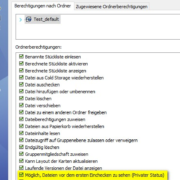
Für das Anzeigen der Spalte müssen die User- und Gruppen-Berechtigungen beachtet werden. Die Datenkarte für die vollständige Suche namens „all(Search Complete)_d“ befindet sich in C:\Program Files\SOLIDWORKS Corp\SOLIDWORKS PDM\Default Cards.

Wie bei der Auflistung im Explorer, müssen auch bei der Suche die Einstellungen im RMT Kontextmenü beachtet werden.

Spalten beim Suchen

SOLIDWORKS Version als Eigenschaft in der Datenkarte

Man kann auch die zuletzt gespeicherte Version als Eigenschaft in der Datenkarte anzeigen. In der Datenkarte ein Input-Feld auswählen und die Systemvariable _SW_Last_Saved_With_ anklicken.

Datenkarte


SOLIDWORKS Online-Kurse – Jetzt kostenlos testen!

Visiativ University auf verschiedenen Devices
https://www.visiativ.at/wp-content/uploads/sites/2/2022/02/solidworks-in-pdm-titel.png 800 1024 Visiativ Germany https://www.visiativ.at/wp-content/uploads/sites/2/2023/03/visiativ-logo-340x156px-3.png Visiativ Germany2022-02-03 16:44:112024-03-14 18:55:23SOLIDWORKS Version in PDM 2021 anzeigen (Zuletzt gespeichert mit)
Das könnte Sie auch interessieren
Visiativ Tipps & Tricks: Optimieren Sie Ihr Projektmanagement mit Collaborative Tasks von Antoine Saintoyant.Optimieren Sie Ihr Projektmanagement mit Collaborative Tasks
Bildschirm mit 3DEXPERIENCE-Software, erklärt von Autor Aghiles Toulait, Tipps zur Formatbenennung und Generierung.Benennung abgeleiteter 2D- und 3D-Formate in 3DEXPERIENCE
Bauteil-Vergleich im SOLIDWORKS PDM TresorVergleichen von verschiedenen Bauteil-Versionen im PDM Tresor
Computerbildschirm zeigt 3DEXPERIENCE-Plattform von Visiativ, Tipps zur Einladung externer Partner.Externe Partner in die 3DEXPERIENCE Plattform einladen
Internal Build NumberZusammenhang von Internal Build Number und der SOLIDWORKS Version
SOLIDWORKS Simulation - VernetzungSOLIDWORKS Simulation – Vernetzung

Follow us

  • Facebook
  • Youtube
  • Linkedin
Beliebt
  • MB CAD Draftsight Blog
    DRAFTSIGHT VIDEO TUTORIAL – LAYER
  • MB CAD Draftsight Blog
    DRAFTSIGHT VIDEO TUTORIAL – BILD EINFÜGEN
  • DraftSight Befehle eintippen
    Befehle eintippen in DraftSight, Teil 2
  • SOLIDWORKS Schalenvernetzung
    SOLIDWORKS – Perfomancesteigerung durch Schalenvernet...
  • SOLIDWORKS Modell-Bruchkantenansicht
    Modell-Bruchkanten­ansicht in SOLIDWORKS

Beiträge nach Thema

Visiativ Logo weiß
Abonnieren Sie unseren Newsletter ➝

Darum geht’s

Dienstleistungen
Software
SOLIDWORKS
3DEXPERIENCE Plattform
CATIA
Online-CAD-Kurse
Schulungen
SOLIDWORKS Preise

Über Visiativ Austria

Unternehmen
Karriere
Kundenreferenzen
Glossar

Ausgezeichneter Support

Hotline & Support
Remote Support | TeamViewer
Tutorials & Videos
SOLIDWORKS Download
Hilfe – FAQ

Kontakt

T: +43 664 88 64 00 21
Kontakt aufnehmen

FOLGEN SIE UNS:

  • Facebook
  • YouTube
  • Linkedin
Visiativ Logo weiß

Belgien – Deutschland – Frankreich – Großbritannien – Kanada – Marokko – Niederlande – Österreich – Polen – Schweiz – USA

Visiativ Logo weiß
Abonnieren Sie unseren Newsletter ➝

Darum geht’s

Dienstleistungen
Software
SOLIDWORKS
3DEXPERIENCE Plattform
CATIA
Online-CAD-Kurse
Schulungen
SOLIDWORKS Preise

Über Visiativ Austria

Unternehmen
Karriere
Kundenreferenzen
Glossar

Ausgezeichneter Support

Hotline & Support
Remote Support | TeamViewer
Tutorials & Videos
SOLIDWORKS Download
Hilfe – FAQ

Kontakt

T: +43 664 88 64 00 21
Kontakt aufnehmen

FOLGEN SIE UNS:

  • Facebook
  • YouTube
  • Linkedin
Visiativ Logo weiß

Belgien – Deutschland – Frankreich – Großbritannien – Kanada – Marokko – Niederlande – Österreich – Polen – Schweiz – USA

© 2026 Visiativ Austria GmbH

Datenschutz | Schulungsbedingungen | Impressum | Kontakt

Link to: 3DEXPERIENCE 3DDrive & 3DPlay kostenlos nutzen Link to: 3DEXPERIENCE 3DDrive & 3DPlay kostenlos nutzen 3DEXPERIENCE 3DDrive & 3DPlay kostenlos nutzen3DEXPERIENCE 3DDrive & 3DPlay kostenlos nutzen Link to: Grafikkörper aus Scans in SOLIDWORKS Link to: Grafikkörper aus Scans in SOLIDWORKS Grafikkörper aus Scans in SOLIDWORKS - TutorialGrafikkörper aus Scans in SOLIDWORKS Nach oben scrollen Nach oben scrollen Nach oben scrollen