Verwenden der Toolbox in 3DEXPERIENCE 2021x
Wenn ein SOLIDWORKS Konstrukteur entweder eine bereits vorhandene Baugruppe verwendet, die Toolbox Komponenten enthält, oder einer Baugruppe neue Toolbox Teile hinzufügt, werden die Komponenten automatisch von der 3DEXPERIENCE Plattform als solche erkannt. Beim Hinzufügen von Toolbox Komponenten zu einer Baugruppe mithilfe der „Design Library“ werden die Teile automatisch in den Collaborative Space „Common Space“ importiert bzw. aus dem Common Space abgerufen, wenn sie bereits vorhanden sind.
Aus jeder Toolbox Komponente wird automatisch ein SOLIDWORKS Teil erzeugt. Die Toolbox Teile werden „Common Space“ gespeichert, der vom Plattformadministrator für alle SOLIDWORKS Benutzer zugänglich gemacht werden muss. Toolbox-Teile werden automatisch in den STATUS „RELEASED“ versetzt.
Was die Toolbox Integration nicht kann
- SOLIDWORKS Komponenten können nicht als Konfiguration verwaltet werden!
- Der Benutzer kann den Collaborative Space, in den die Toolbox Komponenten hinzugefügt werden, nicht steuern.
- Toolbox Komponenten können keine eigenen benutzerdefinierten Status haben.
Wie funktioniert es?
Es gibt zwei unterstützte Szenarien:
- Speichern in 3DEXPERIENCE von bestehenden Baugruppen, die Toolbox-Komponenten referenzieren.
- Einfügen einer neuen Toolbox-Komponente in eine Baugruppe
Seit der Version 2021x FD04 ist der Einsatz der Toolbox auf der 3DEXPERIENCE Plattform für den Anwender nahtlos. Sobald Sie Toolbox Komponenten verwenden oder in 3DEXPERIENCE Baugruppen speichern, die Toolbox Komponenten referenzieren, können diese Komponenten von anderen Anwendern ohne jegliche Duplizierung wiederverwendet werden, und zwar von jedem angeschlossenen SOLIDWORKS Desktop Client aus. Selbst, wenn der Anwender auf diesem System keine Toolbox installiert hat.
Toolbox Komponenten werden für eine bessere Zusammenarbeit über die Plattform mit der Toolbox Option „Teile erstellen“ automatisch in einzelne Teile umgewandelt.
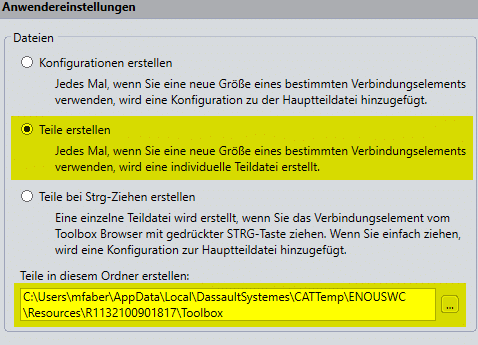
Für 3DEXPERIENCE SOLIDWORKS (Connected) gibt es keine eigene Option „Teile erstellen“, es ist die einzige verfügbare Konfiguration für die Toolbox.
Für SOLIDWORKS sind weiterhin alle Optionen verfügbar, aber die Option „Teile erstellen“ wird automatisch erzwungen, wenn das Connector-Add-In initialisiert wird. Der Benutzer kann diese Option nicht außer Kraft setzen.
Der Pfad, in dem die Toolbox Teile erstellt werden, wird ebenfalls automatisch vom Connector festgelegt:
C:\Users\<user>\AppData\Local\DassaultSystemes\CATTemp\ENOUSWC\Resources\<tenantID>\Toolbox
Für jede Toolbox Komponente wird eine eigene .sldprt Datei erzeugt. Die Toolbox-Bauteile werden automatisch im „Common Space“ gespeichert, und die physischen Toolbox-Produkte werden automatisch in den Status „Freigegeben“ versetzt.
Vorhandene Baugruppen mit Toolbox Komponenten speichern
Wenn ein Benutzer eine vorhandene Baugruppe öffnet, die Toolbox Komponenten referenziert, wird unabhängig davon, welches ursprüngliche Toolbox Konfigurations Setup zum Einfügen der Toolbox Komponenten verwendet wurde, die Option „Teile erzeugen“ aktiviert. Alle Toolbox Komponenten werden innerhalb des Verzeichnisses abgerufen oder erstellt, das zur Erzeugung der Toolbox Teile angegeben wurde (gesteuert durch den 3DEXPERIENCE Connector, auch bekannt als Designer for SOLIDWORKS )
Wenn dann das Speichern in 3DEXPERIENCE gestartet wird, werden alle Toolbox Komponenten automatisch in die 3DEXPERIENCE Plattform importiert.
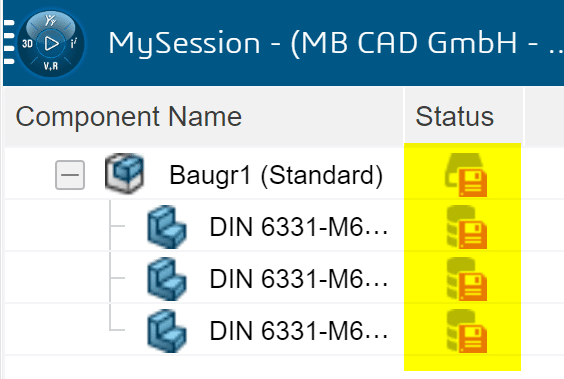
Wenn ein Benutzer eine Baugruppe öffnet und die Komponenten noch nicht in 3DEXPERIENCE gespeichert sind, dann hat in MySession jede Toolbox-Komponente den Status „neu“.
Wenn Sie dann verbunden sind und in 3DEXPERIENCE speichert, werden die Toolbox-Komponenten in der Dialogbox „In 3DEXPERIENCE speichern“ mit dem Status, „bereits in 3DEXPERIENCE importiert angezeigt“.
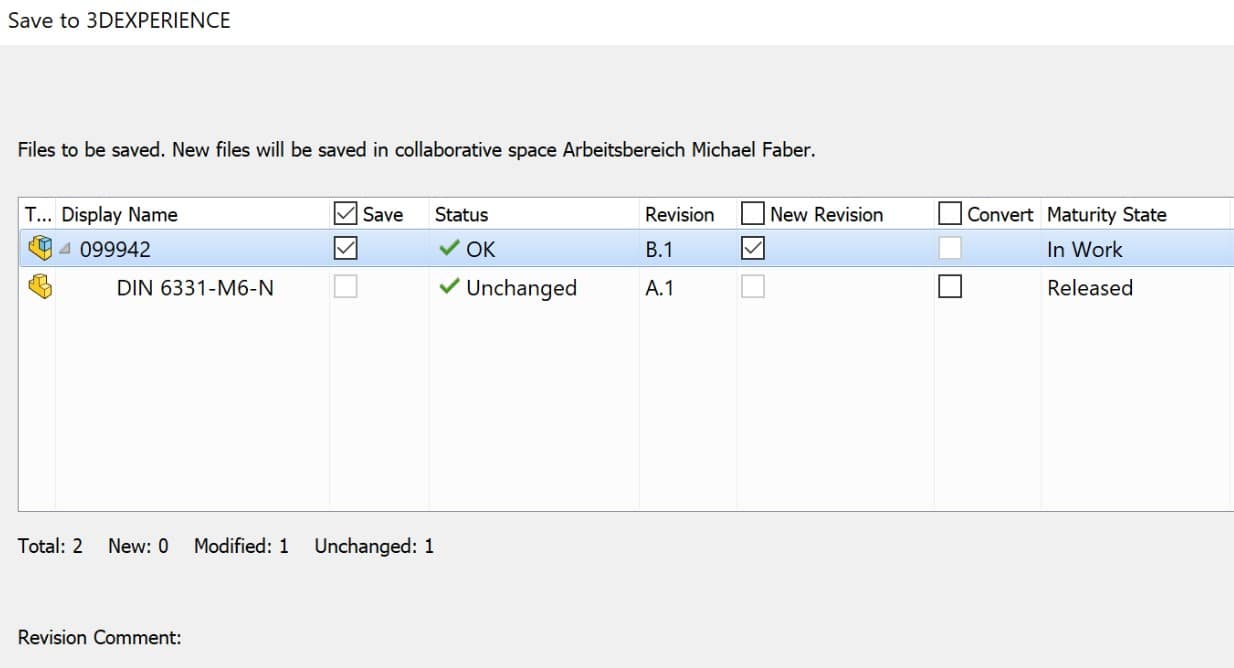
Alle Toolbox Komponenten werden nun als im „Common Space“ befindlich erkannt, entweder weil der Connector sie automatisch importiert hat oder weil sie vorher im „Common Space“ existierten und ihr Status (und ihre Daten) abgerufen wurden.
Führt ein Benutzer das gleiche Szenario mit bereits bestehender Verbindung zu 3DEXPERIENCE durch, dann werden die Toolbox-Komponenten beim Öffnen der Baugruppe als bereits in MySession gespeichert angezeigt. Beachten Sie, dass der Maturity-Status der Toolbox Komponenten „Freigegeben“ ist.
Einfügen neuer Toolbox Komponenten in eine Baugruppe
Das Toolbox Add-In und der Design Library Browser werden zum Einfügen von Toolbox Komponenten verwendet. Während jede Toolbox-Komponente in die Baugruppe eingefügt wird, werden die Parameter der Toolbox Komponente überprüft. An diesem Punkt führt der 3DEXPERIENCE Connector eine von zwei Aktion aus:
- Wenn die Toolbox Komponente bereits im gemeinsamen Space vorhanden ist, werden Ihre Informationen abgerufen und das Teil zur Baugruppe hinzugefügt.
- Wenn die Toolbox Komponente nicht bereits im Common Space vorhanden ist, wird die neue Teiledatei erzeugt und automatisch in 3DEXPERIENCE gespeichert, dem Common Space hinzugefügt und der Status auf „Freigegeben“ gesetzt.
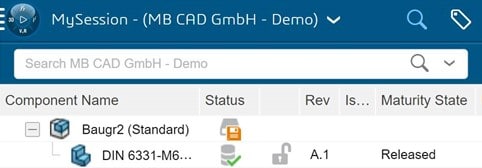
Öffnen von Toolbox Komponenten
Wenn Sie eine Baugruppe öffnen, die auf Toolbox Komponenten verweist, werden die Toolbox Komponenten in das dedizierte Verzeichnis „Teile erstellen“ auf der Arbeitsstation des Benutzers heruntergeladen und nicht in den Ordner „MyWork“
Hinweis: Ein Benutzer kann mit 3DSearch nach Toolbox-Bauteilen suchen, das Öffnen oder Drag-and-drop wird jedoch mit folgender Meldung blockiert:
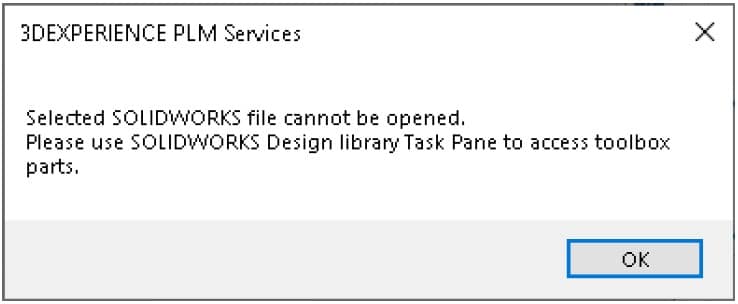
Toolbox Komponenten müssen über den Task Pane Aufgabenbereich der Konstruktionsbibliothek geöffnet oder zu einer Baugruppe hinzugefügt werden.
Öffnen von Baugruppen, die zuletzt vor 2021x FD04 gespeichert wurden und Toolbox Komponenten enthalten:
Wenn ein Benutzer eine Baugruppe öffnet, die „alte“ Toolbox Komponenten enthält, die zuletzt vor dem 2021x FD04 Update gespeichert wurden, werden die Toolbox Komponenten beim nächsten Speichern dieser Baugruppe in der Sitzung automatisch in „importierte“ Toolbox Teile umgewandelt und in den Common Space verschoben. Die „Wo verwendet“ Referenzen der Toolbox Komponenten werden beibehalten. Wenn die Baugruppe vom Benutzer nicht in der Sitzung gespeichert wird, verweist sie weiterhin auf die alten Toolbox-Komponenten.
Toolbox und SOLIDWORKS Konfigurationshinweise
- Die Toolbox Integration ist so konzipiert, dass sie mit der folgenden Toolbox-Einstellung funktioniert, die aktiviert ist:
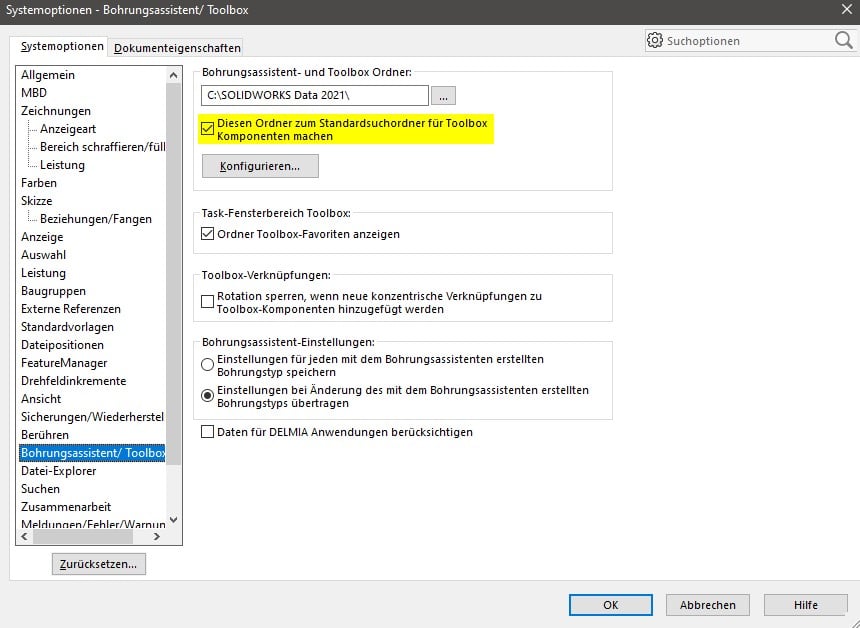
Die Einstellung wird automatisch erzwungen, bleibt aber vom Benutzer änderbar, was zu unerwartetem Verhalten führen kann, wenn sie deaktiviert wird.
2. Alle Benutzer müssen Mitglied des Collaborative Space „Common Space“ mit der Rolle „Leiter“ sein. Andernfalls besteht die Gefahr, dass das Speichern von Toolbox Teilen fehlschlägt und Toolbox Komponenten auch nach dem Öffnen einer Baugruppe fehlen können.
3. Die Toolbox Komponenten sollten nicht „revisioniert“ oder „dupliziert“ werden. Es ist geplant, diese beiden Vorgänge in Zukunft mit einer eigenen Richtlinie zu unterstützen. Beachten Sie jedoch, dass diese Vorgänge in den Plattform Widgets nicht blockiert sind, jedoch ist „Revisionieren“ im 3DEXPERIENCE Speicherdialog in SOLIDWORKS blockiert.
SOLIDWORKS Online-Kurse – Jetzt kostenlos testen!