• Remote-Support
  • Blog
  • Karriere
  • Österreich Visiativ Austria
    • Deutschland Visiativ Germany
    • Österreich Visiativ Austria
    • Schweiz Visiativ Switzerland (DE)
    • Schweiz Visiativ Switzerland (FR)
Visiativ AT
  • Dienstleistungen
    • PLM-Beratung
    • PDM-Beratung
    • CAD Beratung
  • Software
    • Dassault Systèmes Software
      • 3DEXPERIENCE
      • CATIA
      • SOLIDWORKS
      • SIMULIA
      • DraftSight
      • eDrawings
      • DELMIA
      • …mehr anzeigen ➝
    • Partner-Software
      • CAMWorks für SOLIDWORKS
      • SolidCAM
      • SolidSteel parametric
      • DriveWorks
      • SWOOD
      • Dimo Maint: die CMMS-Software
      • …mehr anzeigen ➝
    • Visiativ Software
      • Visiativ PLM
      • Visiativ Transformer
      • Customer Service Portal
      • Visiativ Spare Parts
      • myCADtools
      • Visiativ Quality Process
      • …mehr anzeigen ➝
  • Lösungen
    • Produktentwicklung
      • Konstruktion & Entwicklung
      • Projektmanagement & Zusammenarbeit
    • PLM-Systeme
      • PLM-System
      • PDM-System
      • Cloud-Lösungen
    • Simulation
      • FEM & Simulation
    • Fertigung
      • Subtraktive Fertigung (CAM)
      • Additive Fertigung (3D-Druck)
    • Marketing
      • Technische Kommunikation
      • Visualisierung
    • Hardware
      • Zertifizierte CAD-Workstations
    • Industrielösungen
      • Industrie
  • Wissen
    • Schulungen
    • Schulungstermine
    • Online-CAD-Kurse
    • Webinare
    • E-Books und Whitepaper
    • Visiativ Blog: Tipps & Tricks
    • Tutorial Videos
  • Support
    • Support & Helpdesk-Service
    • SOLIDWORKS Download
    • Hilfe – FAQ
  • Preise
    • SOLIDWORKS Preise
    • SOLIDWORKS Mieten
    • Aktionen & Angebote
  • Unternehmen
    • Visiativ Austria
    • Karriere
    • Referenzen & Kundenberichte
    • Standorte
    • Team
    • Zertifizierungen
    • Partner
  • Kontakt
  • Menü Menü
Startseite1 / Visiativ Blog2 / Funktionstasten in DraftSight – Teil 3

Funktionstasten in DraftSight – Teil 3

in Anleitungen, CAD-Software, DraftSight, Tipps & Tricks
Veröffentlicht: 15. Oktober 2020/Zuletzt geändert: 24. November 2025/Lesezeit: 4 Minute(n)

In DraftSight gibt es eine Vielzahl an Funktionstasten, mit denen Befehle schnell aufgerufen werden können. In diesem dritten und letzten Teil dieser Serie stellen wir Ihnen die Funktionstasten F9 bis F12 vor.

(Hier geht es zu Teil 2)

F9 – Fang ein/aus

F9-Taste DraftSight

Das Fangraster ist ein unsichtbares Raster im Grafikbereich. Bei eingeschaltetem Fang wählt der Zeiger beim Zeichnen nur solche Punkte, die exakt auf diesem Raster liegen.

Tipp
F9 ist eine Alternative zum Aktivieren/Deaktivieren in der Statuszeile.

F10 – Polar ein/aus

F10-Taste DraftSight

Verwenden Sie polare Leitlinien, um ausgehend von signifikanten geometrischen Punkten mit exakten Winkeln und festgelegten Intervallen Punkte zu bestimmen. Die Leitlinien erscheinen, wenn die Elementfang-Box einen geometrischen Punkt erkennt und sich der Zeiger dann nahe eines der polaren Winkel bewegt.

Polar DraftSight

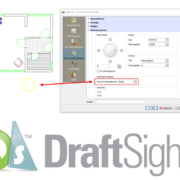
Den anzuzeigenden inkrementalen Winkel stellt man mit der Rechten MT/Eigenschaften auf dem Symbol „Polar“ in der Statuszeile ein. Dort sind auch andere Winkel möglich.

Polar Winkeleinstellungen

Tipp
F10 ist eine Alternative zum Aktivieren/Deaktivieren in der Statuszeile.

F11 – ESpur ein/aus

F11-Taste DraftSight

Während der Ausführung eines Befehls können Sie temporäre Punkte setzen, auf die Sie sich bei späteren Befehlsausführen beziehen können. Dies kann während der Konstruktion nützlich sein, um sich auf Ableitungspunkte, die sich aus der Geometrie ergeben, zu beziehen.

DraftSight - Espur


Tipp
F11 ist eine Alternative zum Aktivieren/Deaktivieren in der Statuszeile.

F12 – Schnelleingabe ein/aus (Professional-Funktion)

F12 - SEingabe

Die Schnelleingabe bietet eine Befehlseingabe-Schnittstelle in der Nähe des Mauszeigers, sodass Sie sich auf die Geometrie konzentrieren können.

Die wichtigsten Elemente der Schnelleingabe sind die Tooltips in der Nähe des Mauszeigers, die als Eingaben für Koordinaten, Entfernungen, Längen, Winkel und mehr dienen. Wenn Sie den Mauszeiger bewegen, verfolgen die Tooltips Positionen, Längen, Winkel usw.

DraftSight F12-Taste

Tipp
Die Schnelleingabe ersetzt aber nicht vollständig die Befehlsfenster-Funktionen

F12 ist eine Alternative zum Aktivieren/Deaktivieren in der Statuszeile. Gibt es nur als Professional-Funktion.


SOLIDWORKS Online-Kurse – Jetzt kostenlos testen!

Visiativ University auf verschiedenen Devices
https://www.visiativ.at/wp-content/uploads/sites/2/2020/10/Polar-Winkeleinstellungen-Titelbild.png 464 821 Visiativ Germany https://www.visiativ.at/wp-content/uploads/sites/2/2023/03/visiativ-logo-340x156px-3.png Visiativ Germany2020-10-15 09:11:272025-11-24 14:31:04Funktionstasten in DraftSight – Teil 3
Das könnte Sie auch interessieren
SOLIDWORKS Simulation - VernetzungSOLIDWORKS Simulation – Vernetzung
SOLIDWORKS Lineare Muster bis Referenzen Tipps & TricksSOLIDWORKS – Lineares Muster bis Referenz
Bauteil-Vergleich im SOLIDWORKS PDM TresorVergleichen von verschiedenen Bauteil-Versionen im PDM Tresor
SOLIDWORKS ReferenzebenenReferenzebenen in SOLIDWORKS
DraftSight - der ApplikationsbuttonDraftSight: Der Applikationsbutton
Screenshot des Plots zur Netzqualität in SOLIDWORKS SIMULATION, der das Seitenverhältnis des Rechennetzes (Mesh) farblich darstellt.Die Netzqualität in SOLIDWORKS SIMULATION beurteilen

Follow us

  • Facebook
  • Youtube
  • Linkedin
Beliebt
  • MB CAD Draftsight Blog
    DRAFTSIGHT VIDEO TUTORIAL – Symbol Koordinatensystem
  • SOLIDWORKS Netzwerklizenz
    Neue Lizenz zu bestehendem SOLIDWORKS Netzwerk hinzufü...
  • SOLIDWORKS Körper speichern
    SOLIDWORKS: Baugruppe aus Mehrkörper-Teil (Multibody)
  • 3D-Textur in SOLIDWORKS
    Erstellen einer 3D-Textur in SOLIDWORKS
  • Office Add-in in SOLIDWORKS PDM installieren
    Office-Add-in installieren in SOLIDWORKS PDM Profession...

Beiträge nach Thema

Visiativ Logo weiß
Abonnieren Sie unseren Newsletter ➝

Darum geht’s

Dienstleistungen
Software
SOLIDWORKS
3DEXPERIENCE Plattform
CATIA
Online-CAD-Kurse
Schulungen
SOLIDWORKS Preise

Über Visiativ Austria

Unternehmen
Karriere
Kundenreferenzen
Glossar

Ausgezeichneter Support

Hotline & Support
Remote Support | TeamViewer
Tutorials & Videos
SOLIDWORKS Download
Hilfe – FAQ

Kontakt

T: +43 664 88 64 00 21
Kontakt aufnehmen

FOLGEN SIE UNS:

  • Facebook
  • YouTube
  • Linkedin
Visiativ Logo weiß

Belgien – Deutschland – Frankreich – Großbritannien – Kanada – Marokko – Niederlande – Österreich – Polen – Schweiz – USA

Visiativ Logo weiß
Abonnieren Sie unseren Newsletter ➝

Darum geht’s

Dienstleistungen
Software
SOLIDWORKS
3DEXPERIENCE Plattform
CATIA
Online-CAD-Kurse
Schulungen
SOLIDWORKS Preise

Über Visiativ Austria

Unternehmen
Karriere
Kundenreferenzen
Glossar

Ausgezeichneter Support

Hotline & Support
Remote Support | TeamViewer
Tutorials & Videos
SOLIDWORKS Download
Hilfe – FAQ

Kontakt

T: +43 664 88 64 00 21
Kontakt aufnehmen

FOLGEN SIE UNS:

  • Facebook
  • YouTube
  • Linkedin
Visiativ Logo weiß

Belgien – Deutschland – Frankreich – Großbritannien – Kanada – Marokko – Niederlande – Österreich – Polen – Schweiz – USA

© 2026 Visiativ Austria GmbH

Datenschutz | Schulungsbedingungen | Impressum | Kontakt

Link to: Modellansicht drehen in SOLIDWORKS Link to: Modellansicht drehen in SOLIDWORKS Modellansicht drehen in SOLIDWORKSModellansicht drehen in SOLIDWORKS Link to: SOLIDWORKS MBD im Netzwerkumfeld Link to: SOLIDWORKS MBD im Netzwerkumfeld SOLIDWORKS MBD im NetzwerkumfeldSOLIDWORKS MBD im Netzwerkumfeld Nach oben scrollen Nach oben scrollen Nach oben scrollen