• Remote-Support
  • Blog
  • Karriere
  • Österreich Visiativ Austria
    • Deutschland Visiativ Germany
    • Österreich Visiativ Austria
    • Schweiz Visiativ Switzerland (DE)
    • Schweiz Visiativ Switzerland (FR)
Visiativ AT
  • Dienstleistungen
    • PLM-Beratung
    • PDM-Beratung
    • CAD Beratung
  • Software
    • Dassault Systèmes Software
      • CATIA
        • CATIA V5
        • 3DEXPERIENCE CATIA (CATIA V6)
      • SOLIDWORKS
        • SOLIDWORKS Design (3D-CAD)
        • SOLIDWORKS PDM
        • SOLIDWORKS Simulation
        • SOLIDWORKS Composer
        • SOLIDWORKS Visualize
        • SOLIDWORKS Electrical
      • 3DEXPERIENCE
      • SIMULIA
      • DraftSight
      • eDrawings
      • ENOVIA
      • DELMIA
      • …mehr anzeigen ➝
    • Partner-Software
      • SolidCAM
      • SolidSteel parametric
      • DriveWorks
      • CAMWorks für SOLIDWORKS
      • SWOOD
      • …mehr anzeigen ➝
    • Visiativ Software
      • Visiativ PLM
      • Visiativ Transformer
      • Customer Service Portal
      • Visiativ Spare Parts
      • myCADtools
      • …mehr anzeigen ➝
  • Lösungen
    • Produktentwicklung
      • Konstruktion & Entwicklung
      • Projektmanagement & Zusammenarbeit
      • Nachhaltige Produktentwicklung
    • PLM-Systeme
      • PLM-System
      • PDM-System
      • Cloud-Lösungen
    • Simulation
      • FEM & Simulation
    • Innovation & Trends
      • SOLIDWORKS 2026
      • KI in SOLIDWORKS
      • EU-Maschinenverordnung
    • Fertigung
      • Subtraktive Fertigung (CAM)
      • Additive Fertigung (3D-Druck)
    • Marketing
      • Technische Kommunikation
      • Visualisierung
    • Hardware
      • Zertifizierte CAD-Workstations
  • Wissen
    • Schulungen
    • Schulungstermine
    • Online-CAD-Kurse
    • Webinare
    • E-Books und Whitepaper
    • Visiativ Blog: Tipps & Tricks
    • Tutorial Videos
  • Support
    • Support & Helpdesk-Service
    • SOLIDWORKS Download
    • Hilfe – FAQ
  • Preise
    • SOLIDWORKS Preise
    • SOLIDWORKS Mieten
    • Aktionen & Angebote
  • Unternehmen
    • Visiativ Austria
    • Karriere
    • Referenzen & Kundenberichte
    • Standorte
    • Team
    • Zertifizierungen
    • Partner
  • Kontakt
  • Menü Menü
Startseite1 / Visiativ Blog2 / Blockeinfügepunkt ändern in DraftSight

Blockeinfügepunkt ändern in DraftSight

in CAD-Software, DraftSight, Tipps & Tricks
Veröffentlicht: 10. Juli 2020/Zuletzt geändert: 9. Mai 2024/Lesezeit: 4 Minute(n)

Blockeinfügungen und referenzierte Zeichnungen verhalten sich in DraftSight wie einzelne Elemente in Zeichnungen. Sie werden als Komponente bezeichnet. Sie können Komponenten als Ganzes verschieben, kopieren, spiegeln, drehen und skalieren. Auf die Elemente, die eine Komponente darstellen, kann standardmäßig aber nicht zugegriffen werden.

Mit dem Befehl „Komponente Bearbeiten“ können Sie die individuellen Elemente in referenzierten Blöcken oder Zeichnungen direkt in der aktuellen Zeichnung bearbeiten und dadurch die Definition der entsprechenden Blöcke oder Referenzen ändern. Man kann auch einen Block doppelklicken, um ihn zu bearbeiten. Dadurch wird der Direkt-Modus gestartet, die Hintergrundfarbe wechselt.

Alle Einfügungen eines modifizierten Blocks oder einer modifizierten Referenz werden in der Zeichnung aktualisiert.

DraftSight – Einfügepunkt ändern
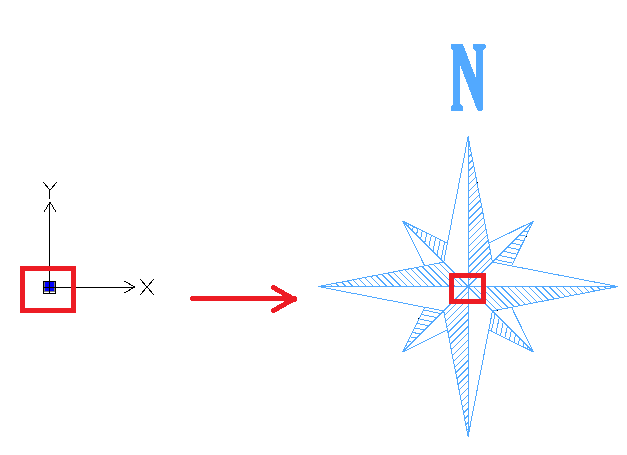
 

DraftSight: Blockeinfügepunkt ändern

Direkte Bearbeitung des Blocks starten

Mit dem Befehl „Komponente Bearbeiten“ wird ein Modus gestartet, der als Direkt-Bearbeitung bezeichnet wird. Während einer Komponenten-Direkt-Bearbeitung können Sie auf die individuellen Elemente einer Blockdefinition oder einer referenzierten Zeichnung zugreifen und diese ändern. Sie können auch Elemente einer Komponente hinzufügen oder daraus entfernen.

Geben Sie diesen Befehl „Komponente Bearbeiten“ im Befehlsfenster ein oder Klicken Sie auf Ändern > Komponente > Bearbeiten. Am schnellsten kommen Sie in den Direkt-Bearbeiten-Modus mit Doppelklick auf den Block. Selektieren Sie im Grafikbereich einen Block oder eine Referenz, den/die Sie ändern möchten.

DraftSight: Komponente bearbeiten

Wählen Sie aus der Liste im Dialogfenster „Komponente Bearbeiten“ den Namen eines Blockes oder einer Referenz:
Falls Sie einen Block oder eine Referenz selektiert haben, der/die keine weiteren Blöcke bzw. Referenzen enthalten, wird in der Liste nur der eine Block oder die eine Referenz angezeigt.
Falls Sie einen Block oder eine Referenz selektiert haben, der/die weitere Blöcke bzw. Referenzen enthält, werden auch die eingebetteten Blöcke bzw. Referenzen in einer hierarchischen Liste angezeigt.

Aktivieren Sie „In Begrenzungen zoomen“ bevor Sie „Auswahl anzeigen“ oder „OK“ klicken, wenn Sie auf das imaginäre, den Block oder die Referenz umschließende Rechteck zoomen wollen. Klicken Sie Auswahl anzeigen, um den Block oder die Referenz in der Zeichnung vor der Bearbeitung hervorzuheben. Das Dialogfenster verschwindet vorübergehend bis Sie in den Grafikbereich klicken oder Taste Esc drücken.

Klicken Sie „OK“, um die Direkt-Bearbeitung des ausgewählten Blocks oder der ausgewählten Referenz zu beginnen. Die Zeichnung wird mit Ausnahme der zu bearbeitenden Komponente abgeblendet.

Einfügepunkt ändern

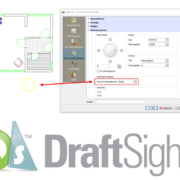
Klicken Sie auf Pull-Down-Menü Ändern -> Komponente -> Basispunkt bearbeiten. Damit kann einem eingefügten Block ein neuer Bezugspunkt zugewiesen werden, ohne dass sich die eingefügten Blöcke verschieben.

DraftSight: Basispunkt bearbeiten

Ändern Sie weitere Geometrie der Blockdefinition oder der Referenz mit den Editier-Werkzeugen und Befehlen. Verwenden Sie den Befehl „Elemente Ändern“, um Zeichnungselemente der Blockdefinition oder Referenz hinzuzufügen oder daraus zu entfernen.

Mit den Befehlen „Komponente Speichern“ oder „Komponente Schliessen“ (Rechte MT) beenden Sie die Direkt-Bearbeitung einer Komponente.

SOLIDWORKS Online-Kurse – Jetzt kostenlos testen!

Visiativ University auf verschiedenen Devices
https://www.visiativ.at/wp-content/uploads/sites/2/2020/07/draftsight-blockeinfügepunkt-titelbild-1.png 323 571 Visiativ Germany https://www.visiativ.at/wp-content/uploads/sites/2/2023/03/visiativ-logo-340x156px-3.png Visiativ Germany2020-07-10 08:46:532024-05-09 10:56:50Blockeinfügepunkt ändern in DraftSight
Das könnte Sie auch interessieren
Erweitert auswählen - Erweiterte Komponentenauswahl in SOLIDWORKSErweiterte Komponenten­auswahl in SOLIDWORKS
SolidPractices - Best-Practice-Leitfänden von SOLIDWORKSSolidPractices | Best-Practice-Leitfäden von SOLIDWORKS
Ein Monitor zeigt die Plattform 3DEXPERIENCE von Visiativ zur Bauteilfreigabe, Tipps & Tricks Anleitung.3DEXPERIENCE: Baugruppen richtig freigeben
Tipps & Tricks: Wie kann ich referenzierte Dokumente in SOLIDWORKS austauschen?Wie kann ich referenzierte Dokumente in SOLIDWORKS austauschen?
SOLIDWORKS Schalenvernetzung Lehrbücher für SOLIDWORKS und viele Zusatzanwendungen
SOLIDWORKS Schalenvernetzung SOLIDWORKS – Perfomancesteigerung durch Schalenvernetzung

Follow us

  • Facebook
  • Youtube
  • Linkedin
Beliebt
  • SOLIDWORKS Komponentenkonfiguration
    Komponenten konfigurieren in SOLIDWORKS
  • SOLIDWORKS Schulung Simulation
    eDrawings 2017 SP 4 | Registrierung erforderlich
  • MB CAD Draftsight Blog
    DraftSight Video Tutorial – Elementauswahl, Teil 1
  • SOLIDWORKS 2020 große Konstruktionen prüfen
    SOLIDWORKS: Prüfung großer Konstruktionen
  • Simulation - vereinfachen von Baugruppen
    Vereinfachung von Baugruppen für Simulation mithilfe von...

Beiträge nach Thema

Abonnieren Sie unseren Newsletter

Verpassen Sie keine Neuigkeiten! Abonnieren Sie jetzt unseren Newsletter und bleiben Sie immer auf dem Laufenden über unsere neuesten Angebote, Tipps und Trends.

Abonnieren Sie unsere Tech Insights ➝

Folgen Sie uns

  • LinkedIn
  • Youtube
  • Instagram

Kontakt

Zentrale: +43 7229 24663
Support: +43 664 88 64 00 00

Kontakt aufnehmen

Unser Angebot

Consulting
Schulungen
CATIA
3DEXPERIENCE
SOLIDWORKS
Glossar

Ausgezeichneter Support

Hotline & Support
Tutorials & Videos
SOLIDWORKS Download
Hilfe – FAQ

Über Visiativ Austria

Unternehmen
Karriere
Kundenreferenzen

Belgien – Deutschland – Frankreich – Großbritannien – Niederlande – Österreich – Polen – Schweiz – USA

Abonnieren Sie unseren Newsletter

Verpassen Sie keine Neuigkeiten! Abonnieren Sie jetzt unseren Newsletter und bleiben Sie immer auf dem Laufenden über unsere neuesten Angebote, Tipps und Trends.

Abonnieren Sie unsere Tech Insights ➝

Folgen Sie uns

  • LinkedIn
  • Youtube
  • Instagram

Kontakt

Zentrale: +43 7229 24663
Support: +43 664 88 64 00 00

Kontakt aufnehmen

Unser Angebot

Consulting
Schulungen
CATIA
3DEXPERIENCE
SOLIDWORKS
Glossar

Ausgezeichneter Support

Hotline & Support
Tutorials & Videos
SOLIDWORKS Download
Hilfe – FAQ

Über Visiativ Austria

Unternehmen
Karriere
Kundenreferenzen

Belgien – Deutschland – Frankreich – Großbritannien – Niederlande – Österreich – Polen – Schweiz – USA

© 2026 Visiativ Austria GmbH

Datenschutz | AGB | Schulungsbedingungen | Impressum | Kontakt

Link to: SOLIDWORKS – Einfügen und Verknüpfen von Komponenten Link to: SOLIDWORKS – Einfügen und Verknüpfen von Komponenten SOLIDWORKS – Einfügen und Verknüpfen von KomponentenBeitragsbild Zusammenf. Einf Verkn Link to: Der Umbenennen-Befehl in DraftSight Link to: Der Umbenennen-Befehl in DraftSight DraftSight: Blöcke umbenennen Der Umbenennen-Befehl in DraftSight Nach oben scrollen Nach oben scrollen Nach oben scrollen